Instalar un modpack de Modrinth en un servidor de Minecraft
Instala un modpack de Modrinth desde el catálogo de Ametistos ajustando su versión de Minecraft, loader de mods, versión de Java y requisitos de memoria. Este recorrido usa el modpack Cobblemon de Fabric como ejemplo.
Comprueba primero los requisitos del modpack
- Abre la página del modpack en Modrinth y anota las versiones de Minecraft compatibles.
- Comprueba si el paquete requiere Fabric, Forge o NeoForge.
- Revisa la versión de Java y la RAM del servidor recomendadas.
- Confirma que cada jugador instalará la versión del modpack correspondiente en el cliente.
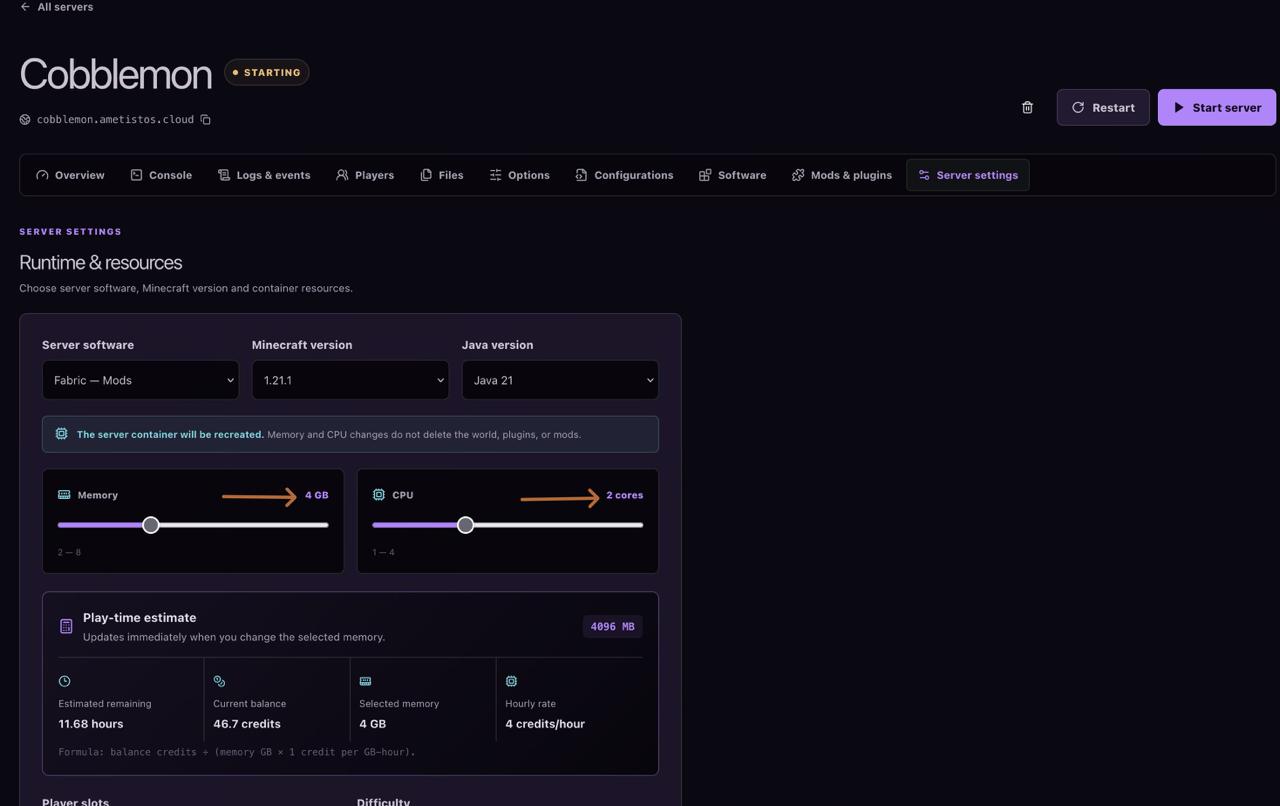
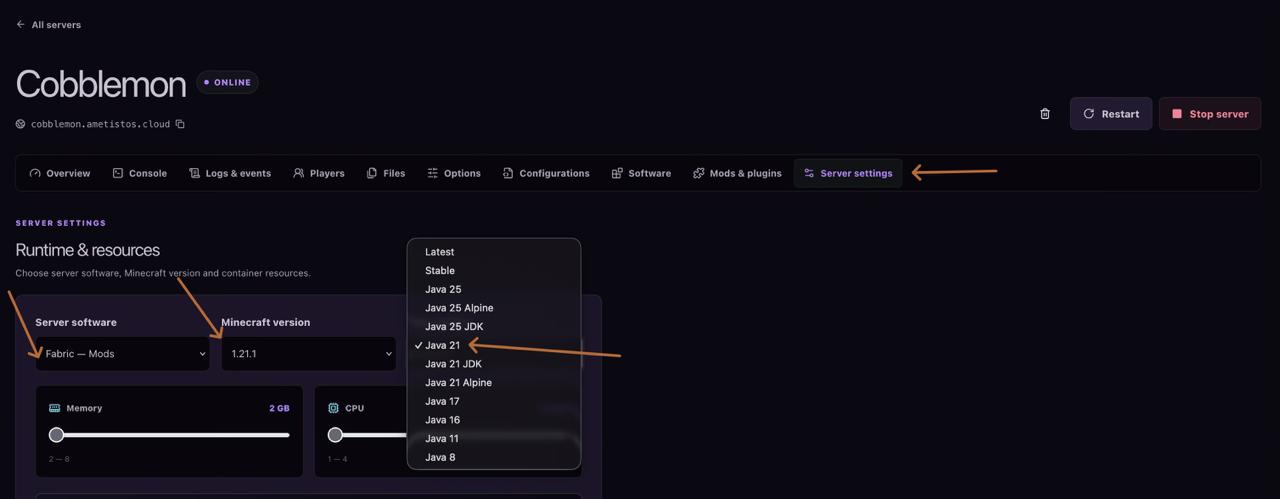
Los valores Fabric 1.21.1, Java 21, 4 GB de RAM y 2 CPU mostrados abajo son ejemplos de Cobblemon. Usa los requisitos publicados para el modpack que elijas.
Crea un servidor con la versión correcta de Minecraft
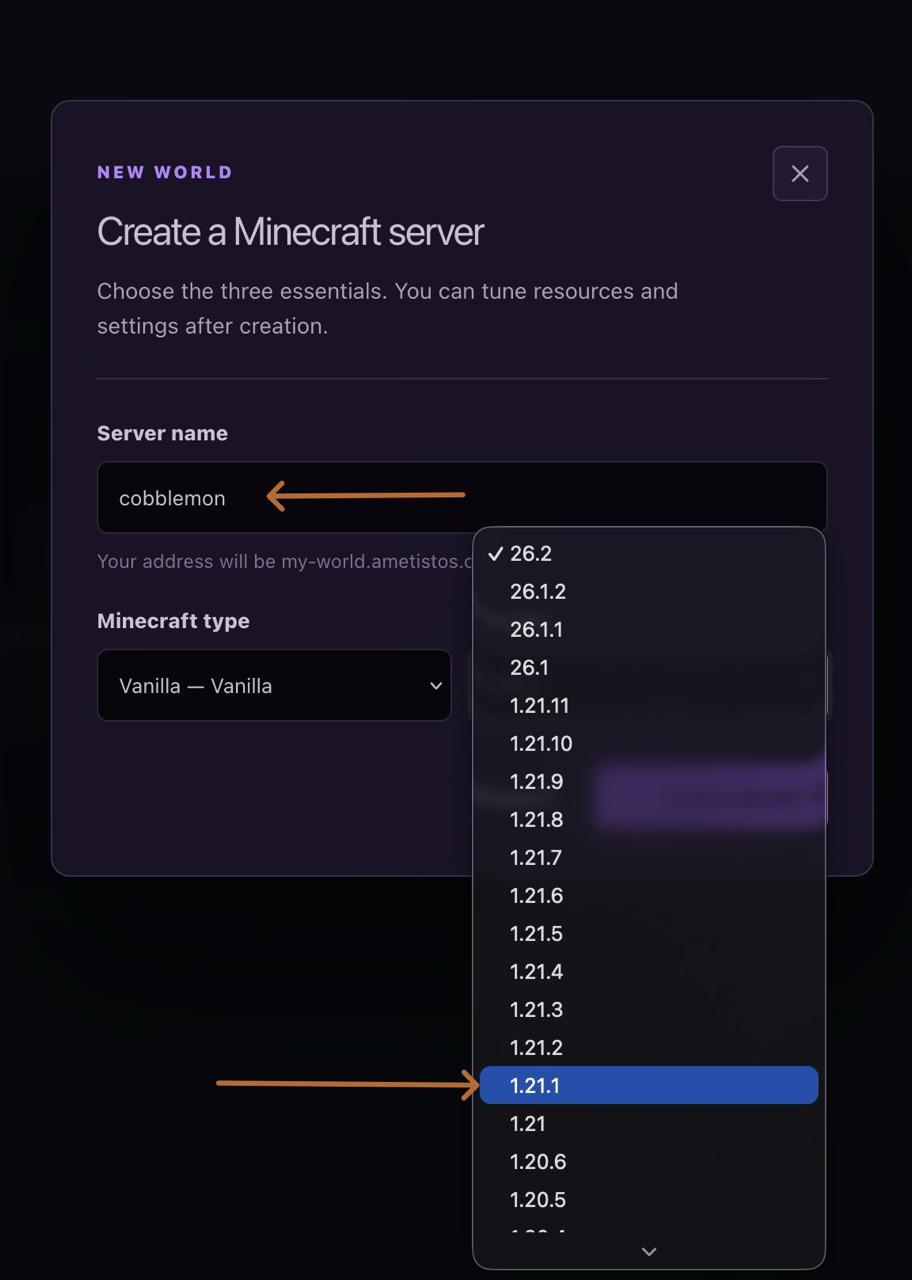
Crea un nuevo servidor, elige un nombre claro y selecciona la versión exacta de Minecraft compatible con el modpack. Un servidor y un cliente con versiones distintas normalmente no podrán conectarse.
Selecciona el loader de mods correcto
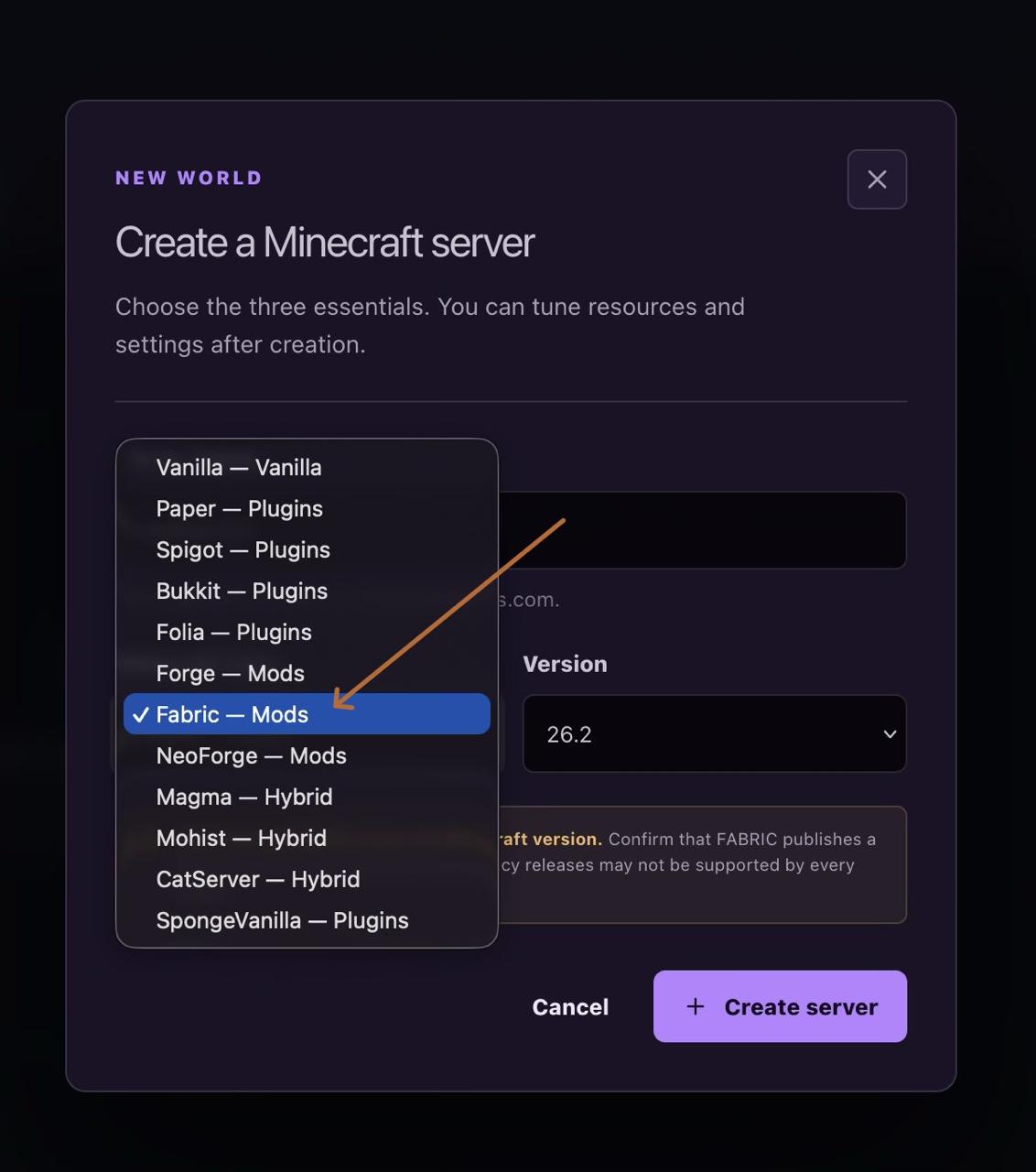
Elige la plataforma requerida por el paquete. No selecciones Fabric para una compilación de Forge, ni Forge para una compilación de NeoForge, aunque la versión de Minecraft sea la misma.
Asigna suficiente RAM y CPU
Abre Ajustes del servidorantes de instalar y aumenta los recursos si el modpack los requiere. Más RAM configurada consume créditos más rápido; el panel actualiza el tiempo de juego estimado antes de guardar.
Selecciona una versión de Java compatible
Elige el entorno de ejecución de Java requerido por la versión de Minecraft y el modpack. Si la documentación del proyecto no indica una versión, consulta la documentación del loader antes de iniciar el servidor.
Busca e instala el modpack
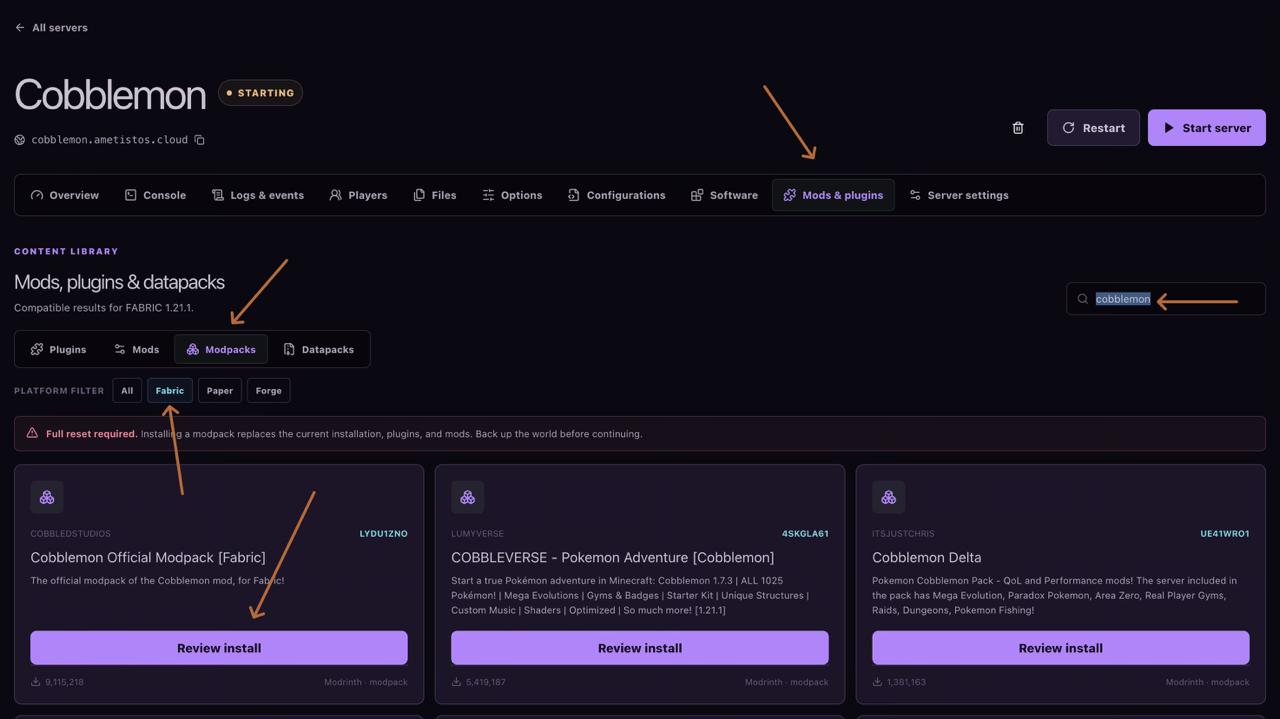
- Abre Mods y plugins.
- Selecciona Modpacksy el filtro de plataforma requerido.
- Busca el nombre del proyecto.
- Selecciona Revisar instalaciónen el resultado correcto.
- Verifica una vez más el proyecto, el loader y la versión de Minecraft.
Confirma el reseteo completo necesario
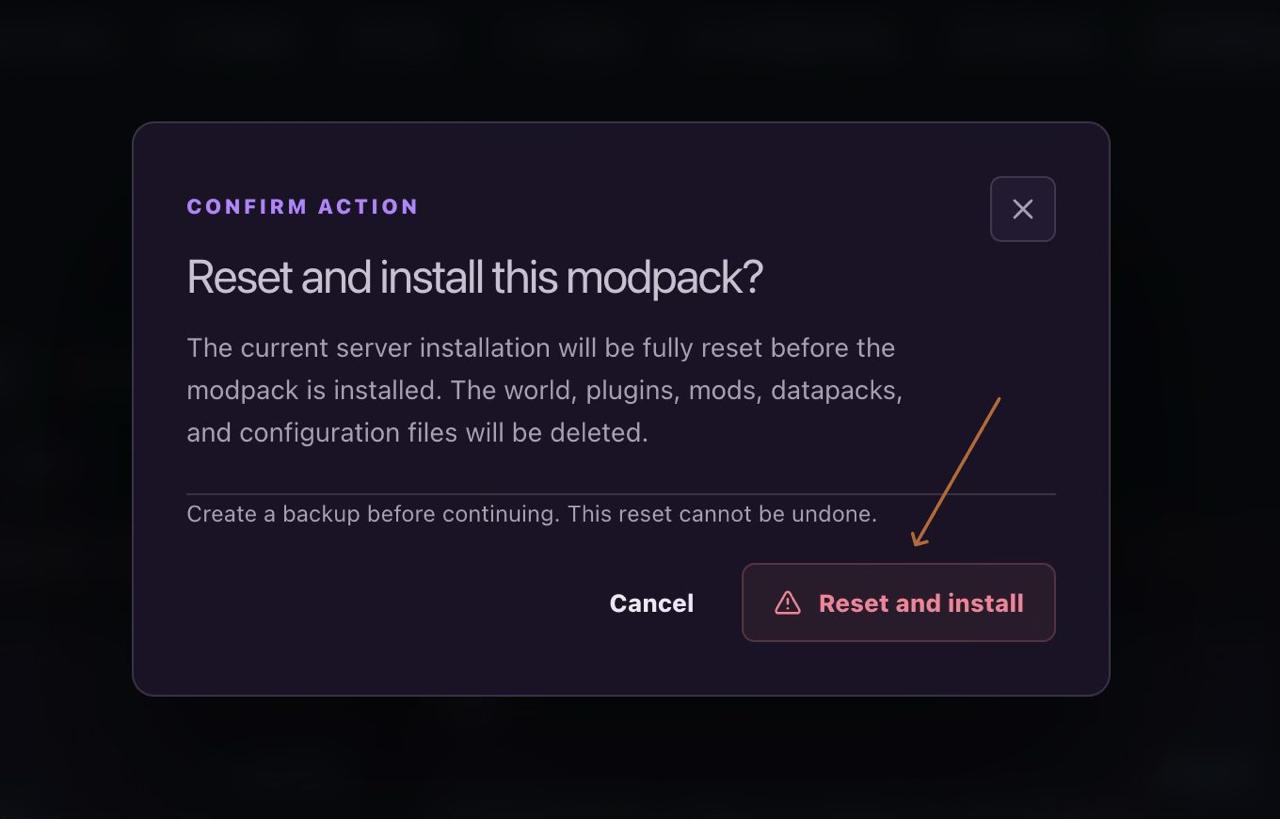
Instalar un modpack reemplaza la instalación actual: se eliminan el mundo, los plugins, los mods, los datapacks y los archivos de configuración. Descarga todo lo que necesites antes de continuar; el reseteo no se puede deshacer.
Sigue el progreso de descarga e instalación
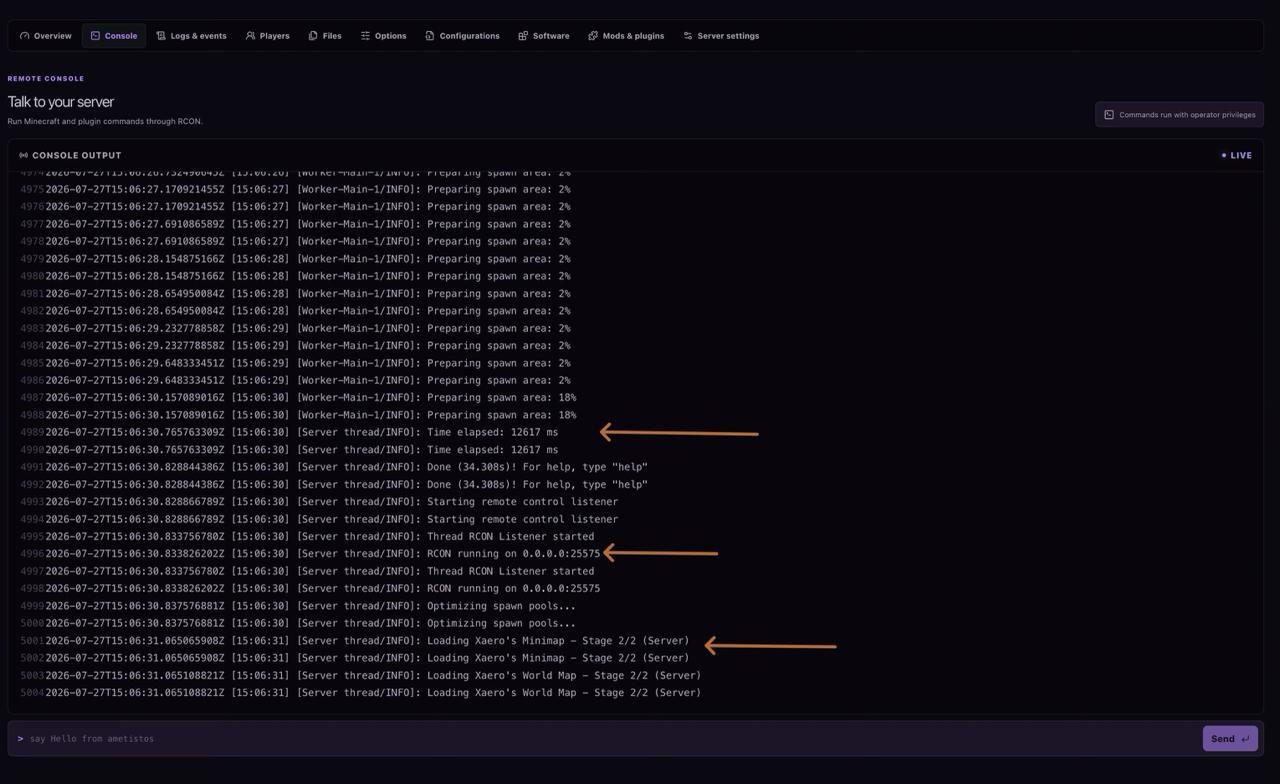
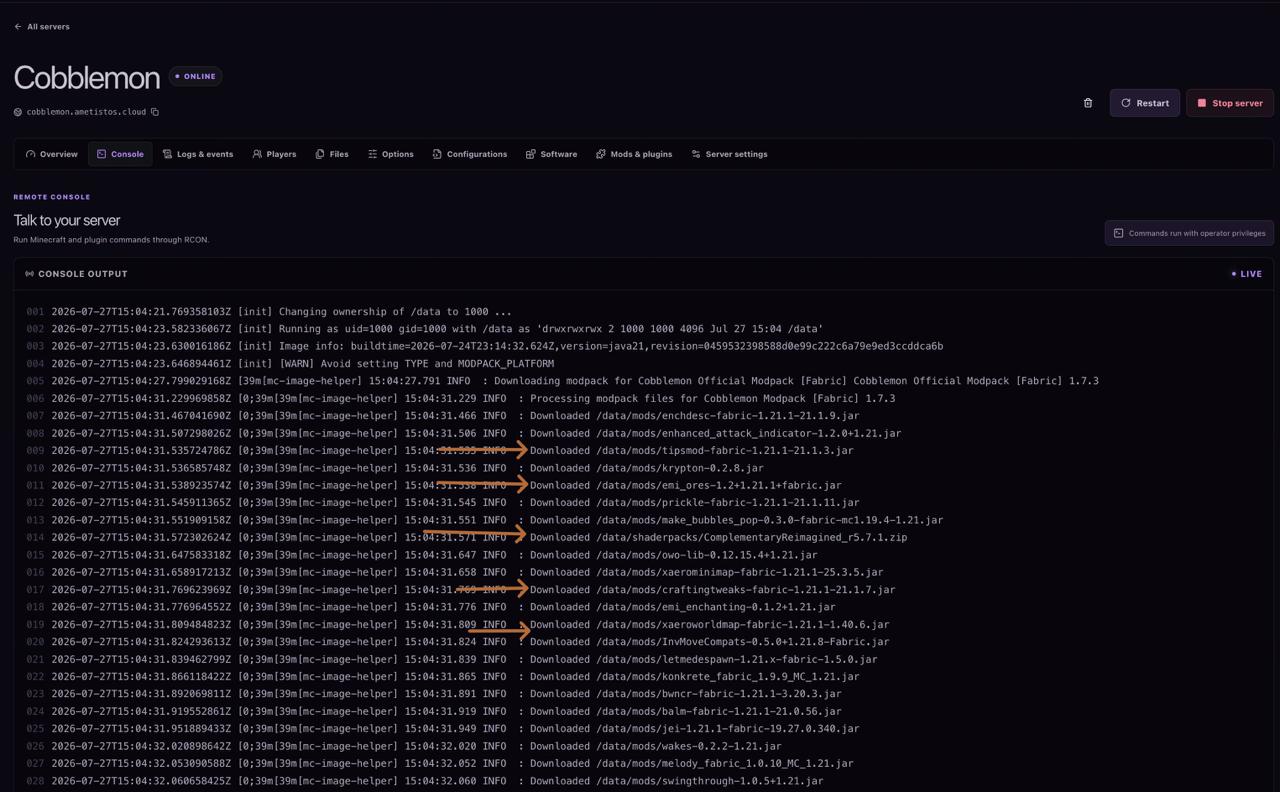
Abre la consola en vivo tras confirmar. Una instalación correcta descarga los archivos del modpack e inicia el loader seleccionado. Los paquetes grandes pueden tardar más en el primer arranque mientras se preparan los archivos y el mundo.
Confirma que el servidor modificado está en línea
Espera a que finalice el inicio y a que aparezca el listener de RCON, luego conéctate con un cliente que use la misma versión del modpack. Si el inicio falla, lee el primer error relevante de la consola y revisa de nuevo el loader, la versión del juego, Java, la memoria y las dependencias.