Anleitung zum Minecraft-Server-Dashboard und zur Systemsteuerung
Erfahre, wo du Serverstatus, Ressourcenverbrauch, Konsolenausgabe, Dateien, Gameplay-Optionen, Software und Lebenszyklus-Steuerung im Ametistos-Minecraft-Server-Dashboard findest.
Einen Server über dein Dashboard öffnen
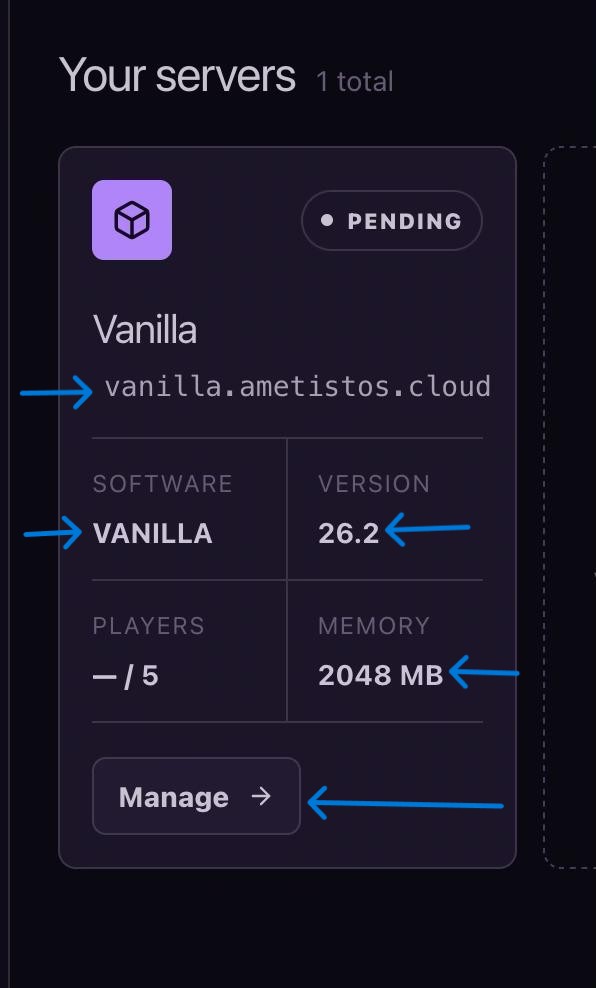
- Öffne Deine Server.
- Prüfe Adresse, Status, Software, Version, Spieler und Speicher auf der Serverkarte.
- Wähle Verwalten, um den vollständigen Server-Arbeitsbereich zu öffnen.
Starten, stoppen, neustarten und löschen
- Startstartet einen offline Server und aktualisiert den Status, sobald Minecraft bereit ist.
- Stoppspeichert die Welt und fährt den Container herunter.
- Neustartwendet Software-, Plugin-, Mod- oder Eigenschaftsänderungen sicher an.
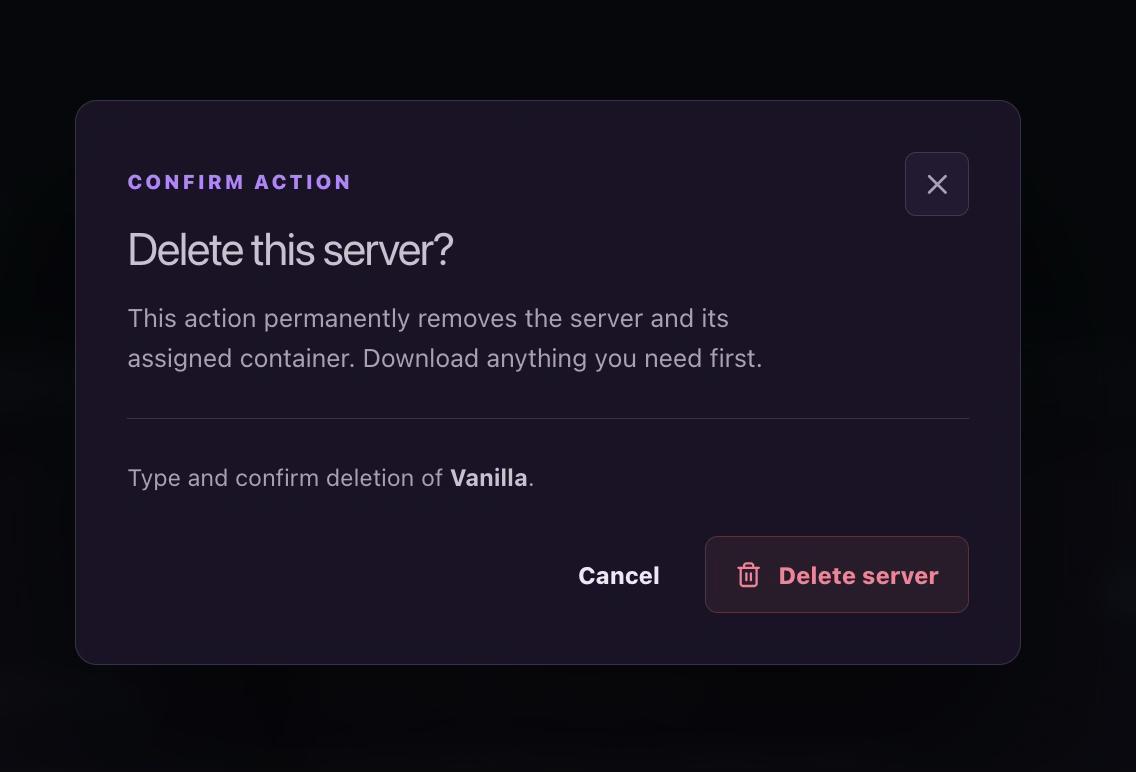
- Löschenentfernt den Server nach Bestätigung dauerhaft und kann nicht rückgängig gemacht werden.
Ressourcenverbrauch in Echtzeit überwachen
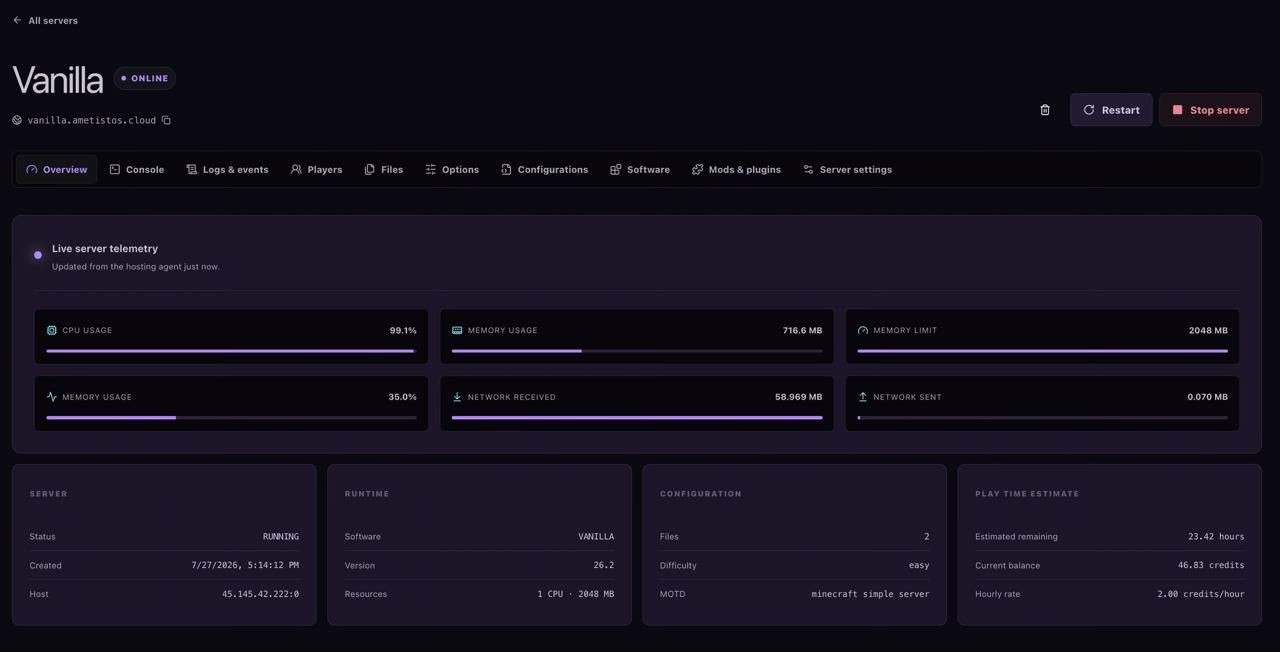
Die Übersicht zeigt CPU-, Speicher-, Netzwerk- und Speicherplatzaktivität nur, während der Server online ist. Vergleiche die aktuelle Speicherauslastung mit dem konfigurierten Limit, bevor du RAM erhöhst.
Konsole, Logs und Befehle nutzen
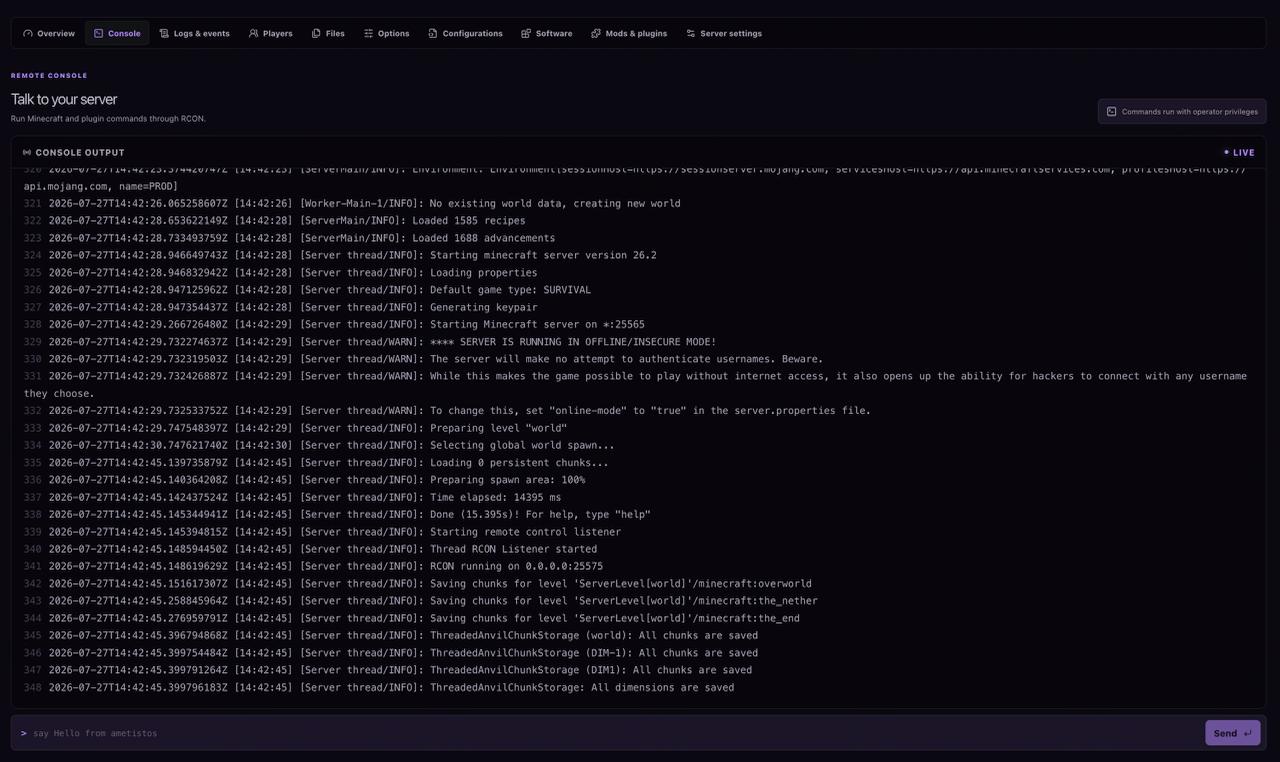
Die Konsole streamt Minecraft-Ausgaben in Echtzeit und akzeptiert administrative Befehle. Warte während des Starts auf die Meldung „Done". Nutze Logs & Ereignisse für historische Diagnosen und führe Befehle nur aus, wenn du ihre Wirkung verstehst.
Serverdateien verwalten
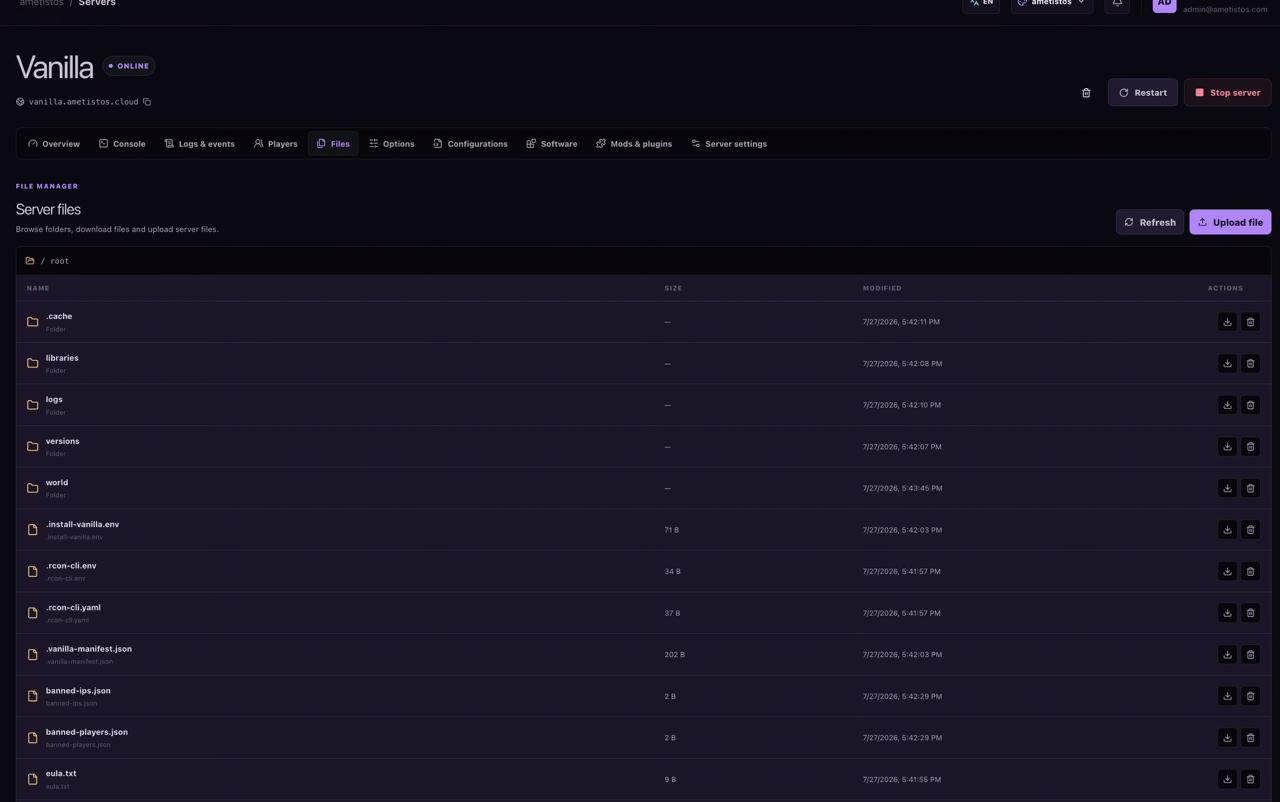
- Öffne Dateien; der aktuelle Ordner lädt automatisch.
- Wähle einen Ordner, um dessen Inhalt abzurufen.
- Lade ZIP-, JAR-, JSON-, Properties-, YAML- oder YML-Dateien hoch und verfolge den Fortschritt in Prozent.
- Lade Daten herunter, bevor du sie löschst, da das Löschen nicht rückgängig gemacht werden kann.
Software, Optionen, Ressourcen und Erweiterungen konfigurieren
- Optionenenthält gängige server.properties-Einstellungen.
- Softwareändert Minecraft-Plattform oder -Version mit Kompatibilitätswarnungen.
- Mods & Pluginsdurchsucht kompatible Projekte.
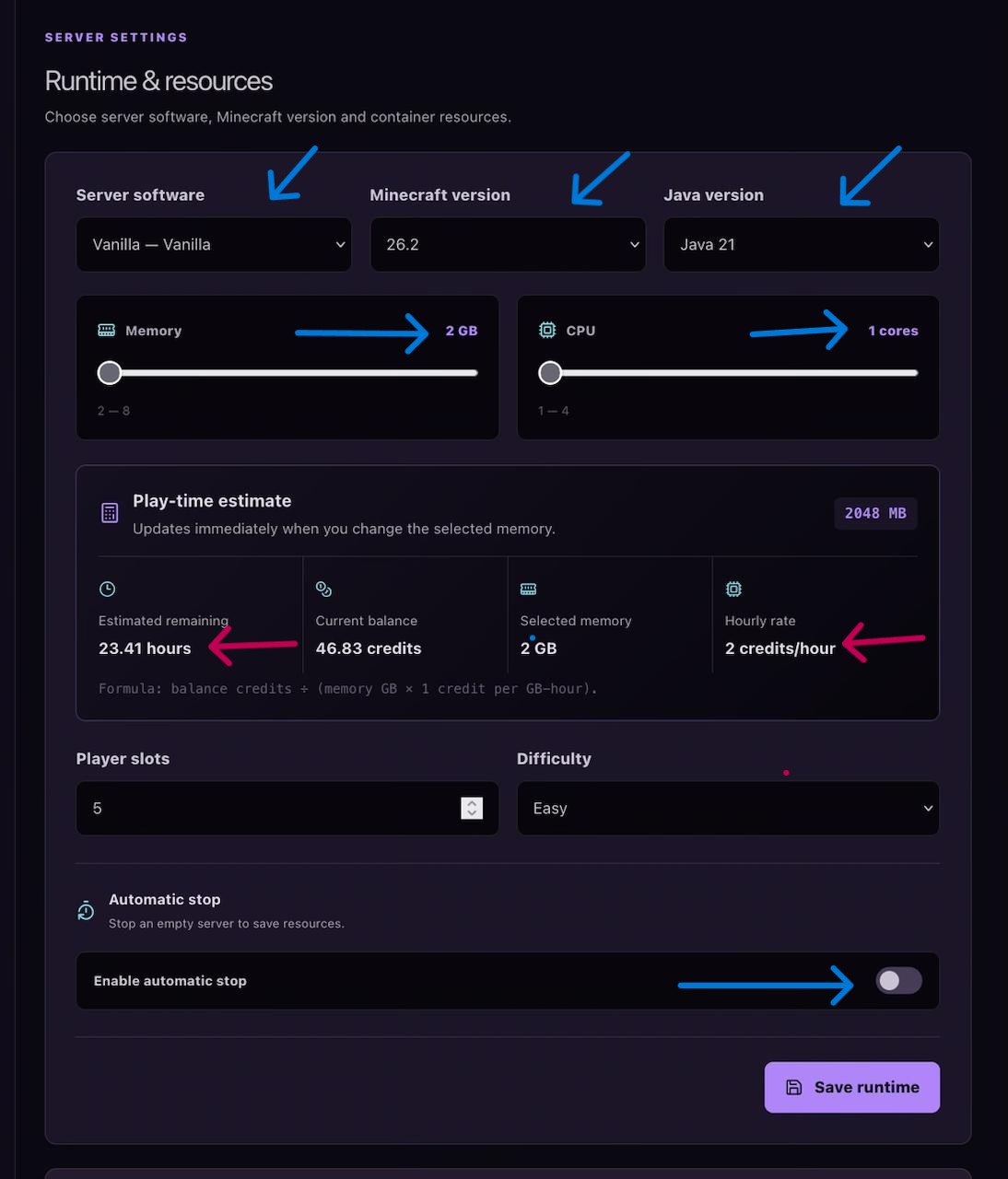
- Servereinstellungensteuern Java, RAM, CPU, Slots, Schwierigkeitsgrad und automatischen Stopp.
Fahre fort mit der Anleitung zu Servereinstellungenoder der Paper-Plugin-Anleitung.