Minecraft-Spieler, Inventar, OP, Bann und Whitelist verwalten
Nutze den Bereich Spieler, um bekannte Spieler einzusehen, Minecraft-Inventar- und Positionsdaten zu prüfen und Operator-, Bann- und Whitelist-Status zu verwalten.
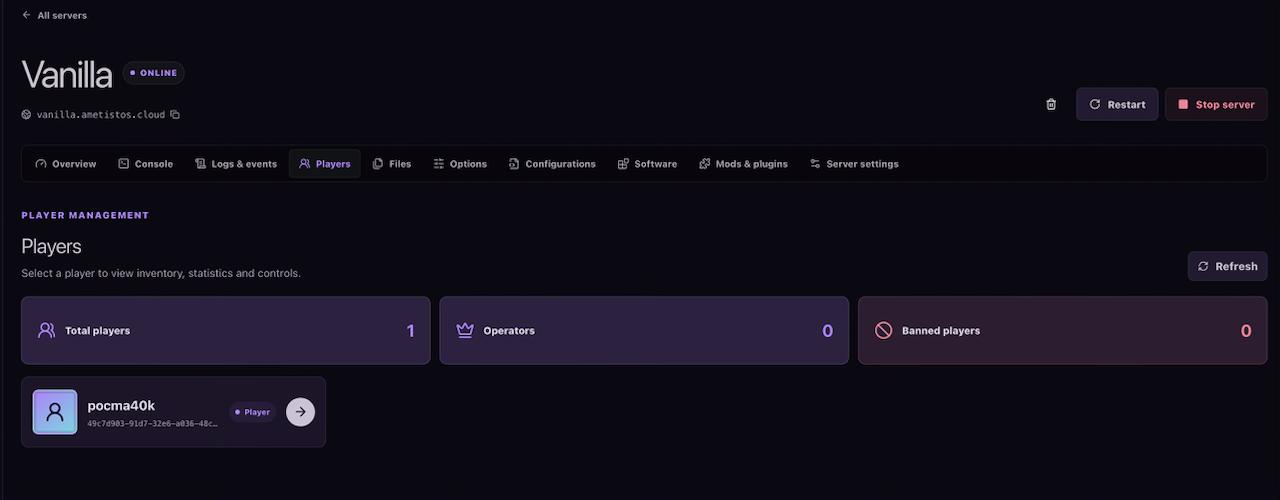
Die Minecraft-Spielerliste öffnen
- Öffne einen Server und wähle Spieler.
- Warte, bis gespeicherte Spielerdaten aus der Minecraft-Welt geladen werden.
- Wähle eine Spielerkarte, um das vollständige Profil zu öffnen.
Gesundheit, Position, Inventar und Statistiken prüfen
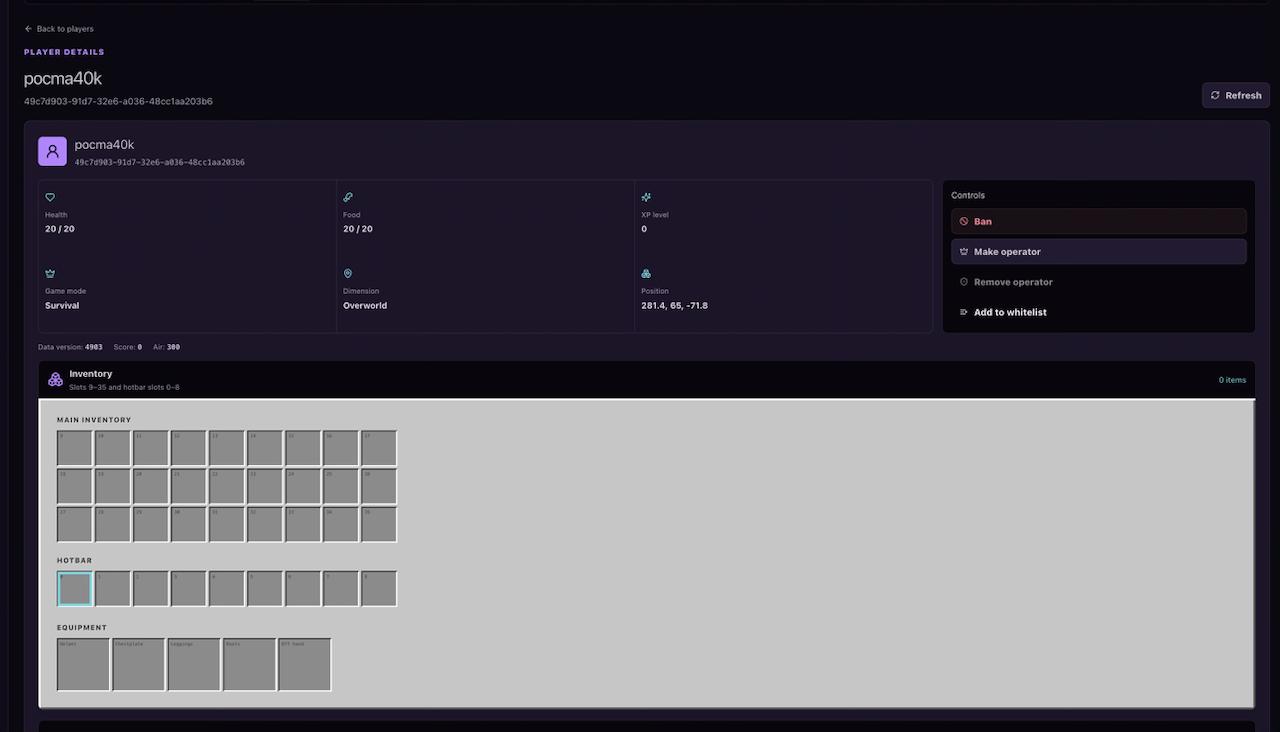
Spielerdetails umfassen Gesundheit, Hunger, Erfahrung, Spielmodus, Dimension, Koordinaten, Inventarplätze, Rüstung, Ender-Gegenstände, Fähigkeiten und verfügbare Minecraft-Statistiken. Leere Plätze bleiben sichtbar, sodass das Layout einem gewohnten Minecraft-Inventar entspricht.
OP-, Bann- und Whitelist-Steuerung sicher nutzen
- Vergib OPnur an vertrauenswürdige Administratoren, da es mächtige Befehle ermöglicht.
- Nutze DEOP, wenn Operator-Zugriff nicht mehr benötigt wird.
- Nutze BAN, um einen Spieler am Beitritt zu hindern.
- Nutze die WHITELISTfür private Server und füge nur genehmigte Spieler hinzu.
- Bestätige Befehlsergebnisse in der Konsole, falls sich der angezeigte Status nicht sofort aktualisiert.