Ein Modrinth-Modpack auf einem Minecraft-Server installieren
Installiere ein Modrinth-Modpack aus dem Ametistos-Katalog, indem du Minecraft-Version, Mod-Loader, Java-Version und Speicheranforderungen abstimmst. Diese Anleitung nutzt das Fabric-Paket Cobblemon als Beispiel.
Zuerst die Anforderungen des Modpacks prüfen
- Öffne die Modpack-Seite auf Modrinth und notiere die unterstützten Minecraft-Versionen.
- Prüfe, ob das Paket Fabric, Forge oder NeoForge benötigt.
- Sieh dir die empfohlene Java-Version und den Server-RAM an.
- Bestätige, dass jeder Spieler die passende Client-Version des Modpacks installiert.
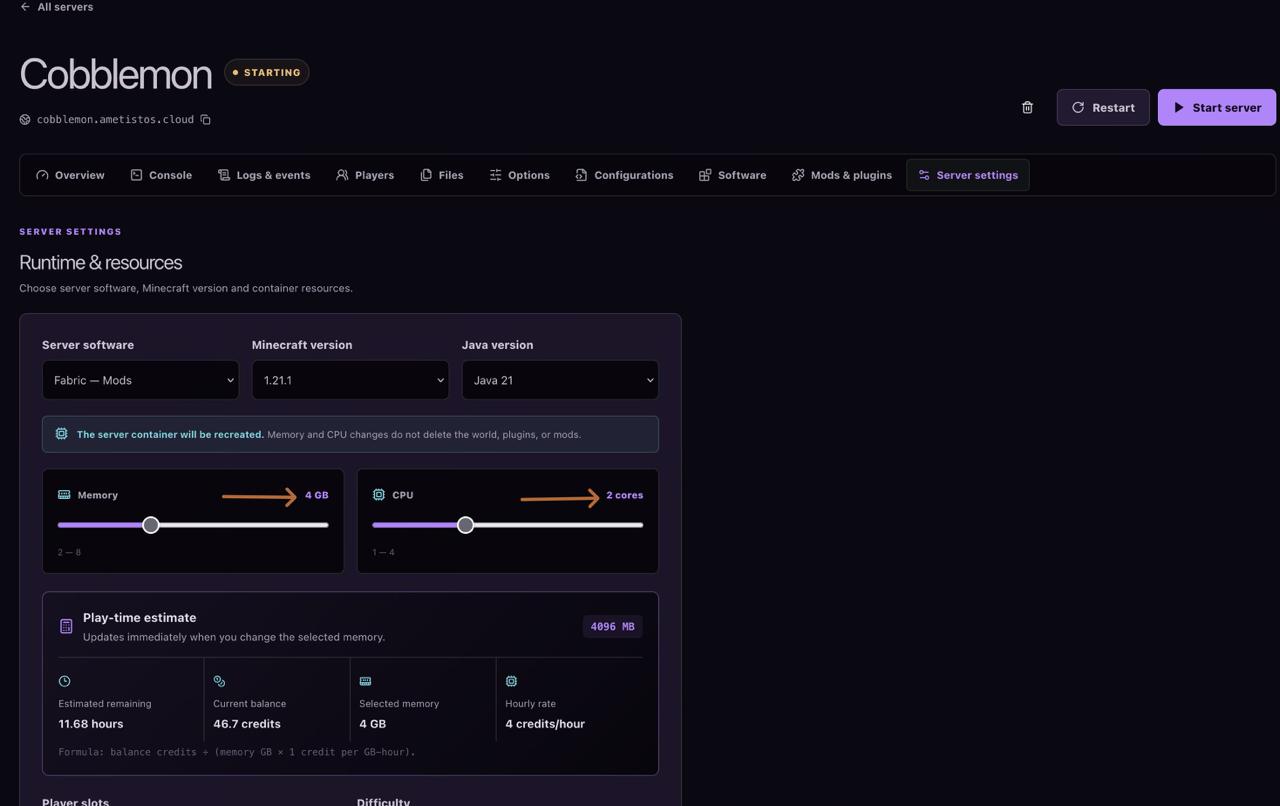
Die unten gezeigten Werte Fabric 1.21.1, Java 21, 4 GB RAM und 2 CPU sind Beispiele für Cobblemon. Nutze die für dein gewähltes Modpack veröffentlichten Anforderungen.
Server mit der richtigen Minecraft-Version erstellen
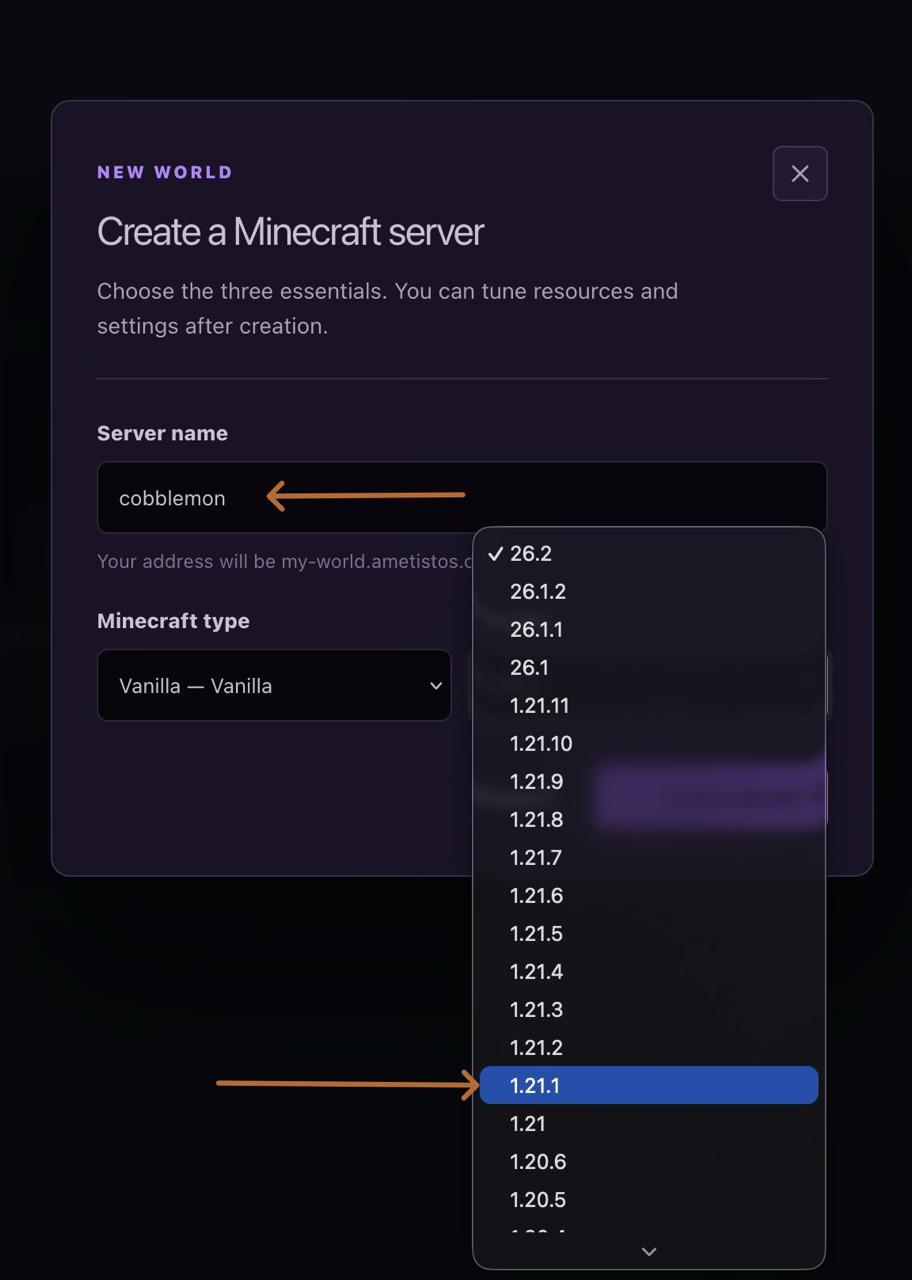
Erstelle einen neuen Server, wähle einen eindeutigen Namen und die genaue Minecraft-Version, die vom Modpack unterstützt wird. Ein Server und Client mit unterschiedlichen Versionen können sich meist nicht verbinden.
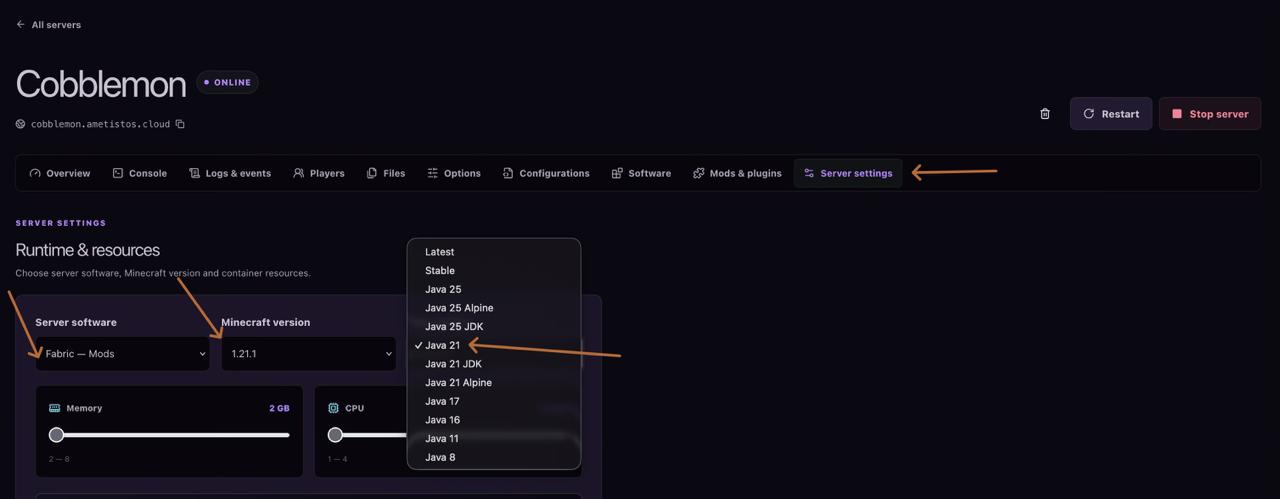
Den passenden Mod-Loader auswählen
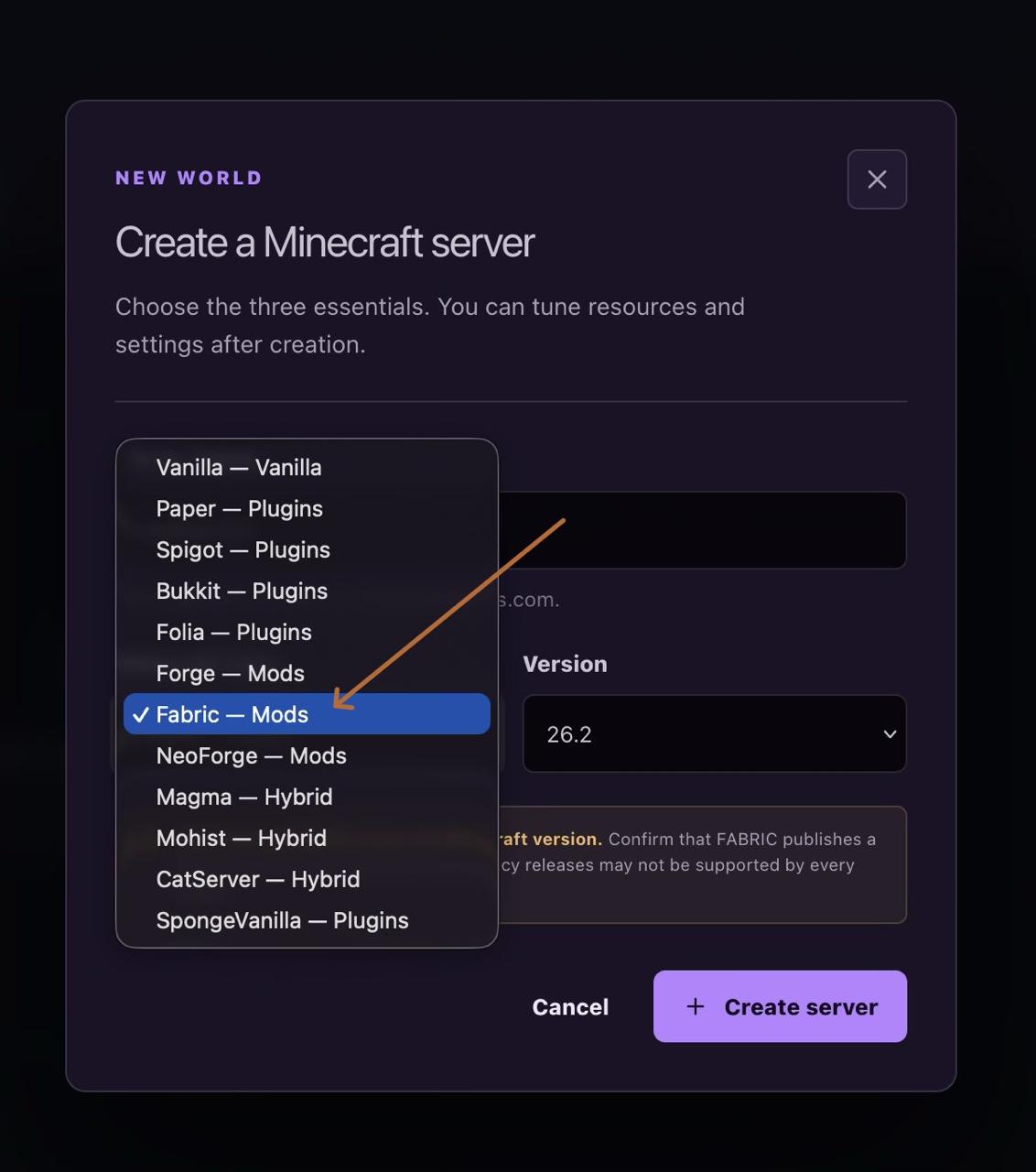
Wähle die vom Paket benötigte Plattform. Wähle nicht Fabric für einen Forge-Build oder Forge für einen NeoForge-Build, auch wenn die Minecraft-Version gleich ist.
Genug RAM und CPU zuweisen
Öffne Servereinstellungenvor der Installation und erhöhe die Ressourcen, falls das Modpack sie benötigt. Mehr konfiguriertes RAM verbraucht schneller Guthaben, und das Panel aktualisiert die geschätzte Spielzeit vor dem Speichern.
Eine kompatible Java-Version auswählen
Wähle die von der Minecraft- und Modpack-Version benötigte Java-Laufzeit. Das Beispiel nutzt Java 21. Falls die Projektdokumentation keine Java-Version angibt, prüfe die Loader-Dokumentation und die Minecraft-Versionsanforderungen vor dem Start.
Das Modrinth-Modpack finden und prüfen
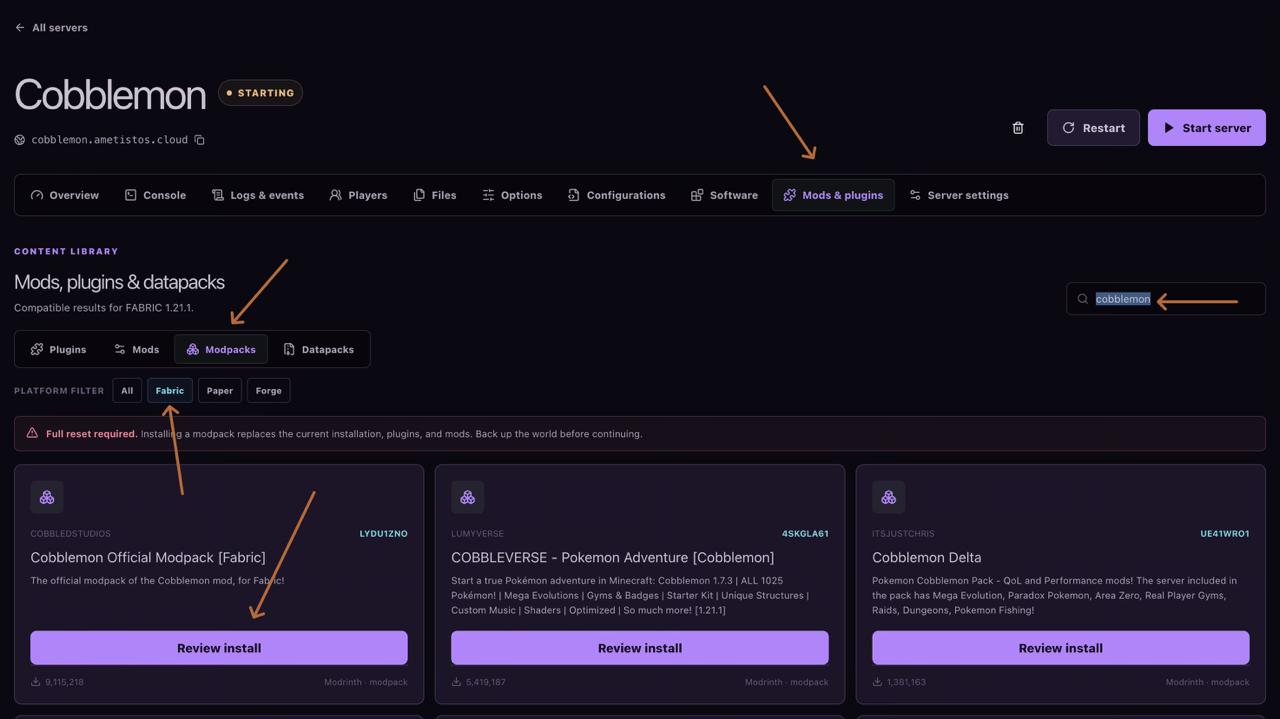
- Öffne Mods & Plugins.
- Wähle Modpacksund den erforderlichen Plattformfilter.
- Suche nach dem Projektnamen.
- Wähle Installation prüfenbeim richtigen Ergebnis.
- Prüfe Projekt, Loader und Minecraft-Version noch einmal.
Den erforderlichen kompletten Reset bestätigen
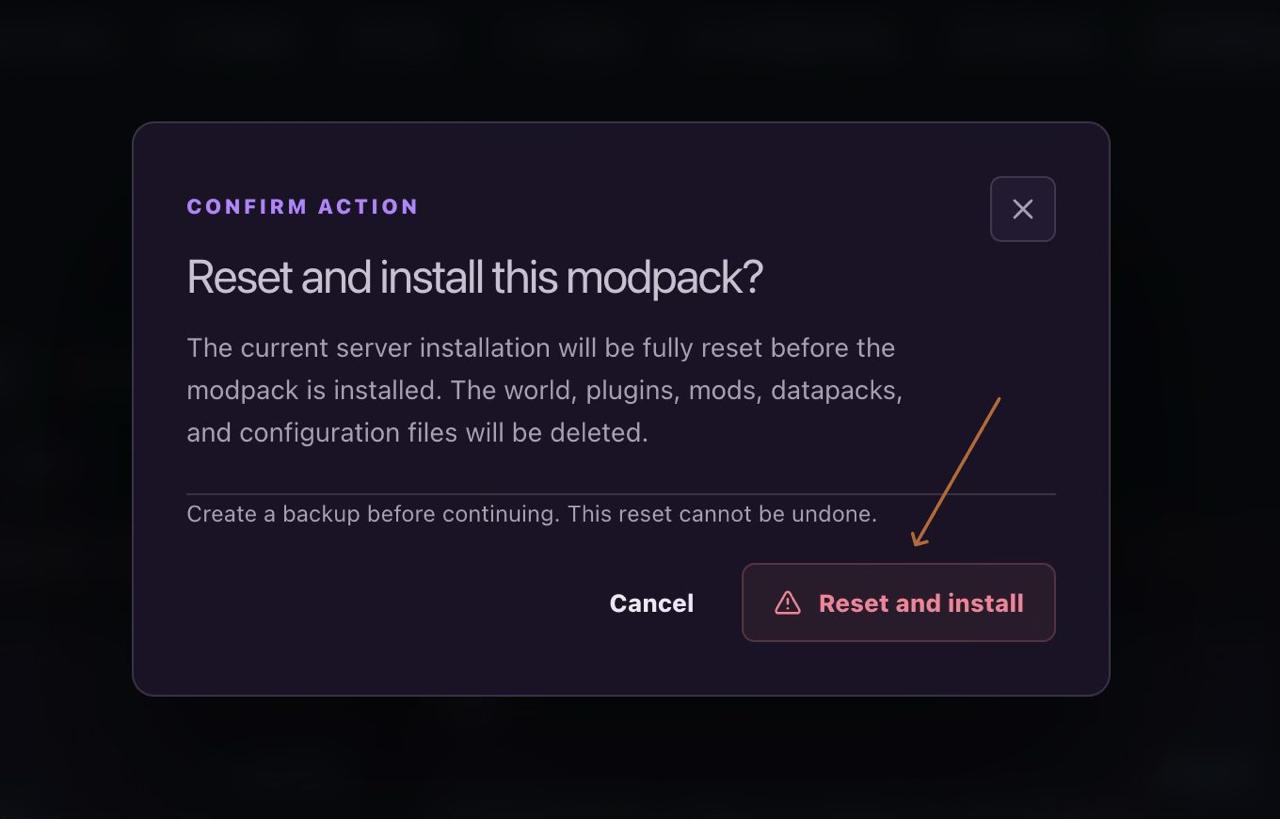
Die Installation eines Modpacks ersetzt die aktuelle Installation. Welt, Plugins, Mods, Datapacks und Konfigurationsdateien werden gelöscht. Lade alles Benötigte herunter, bevor du fortfährst; der Reset kann nicht rückgängig gemacht werden.
Download- und Installationsfortschritt verfolgen
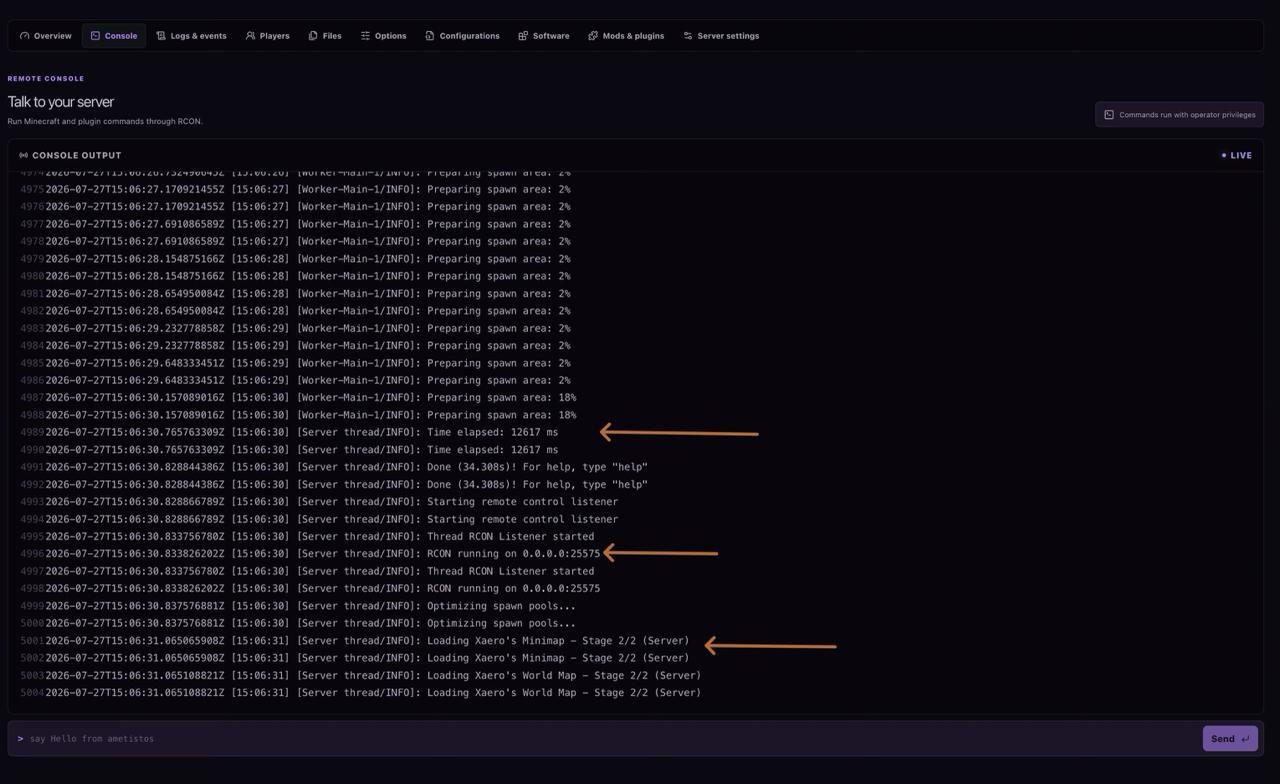
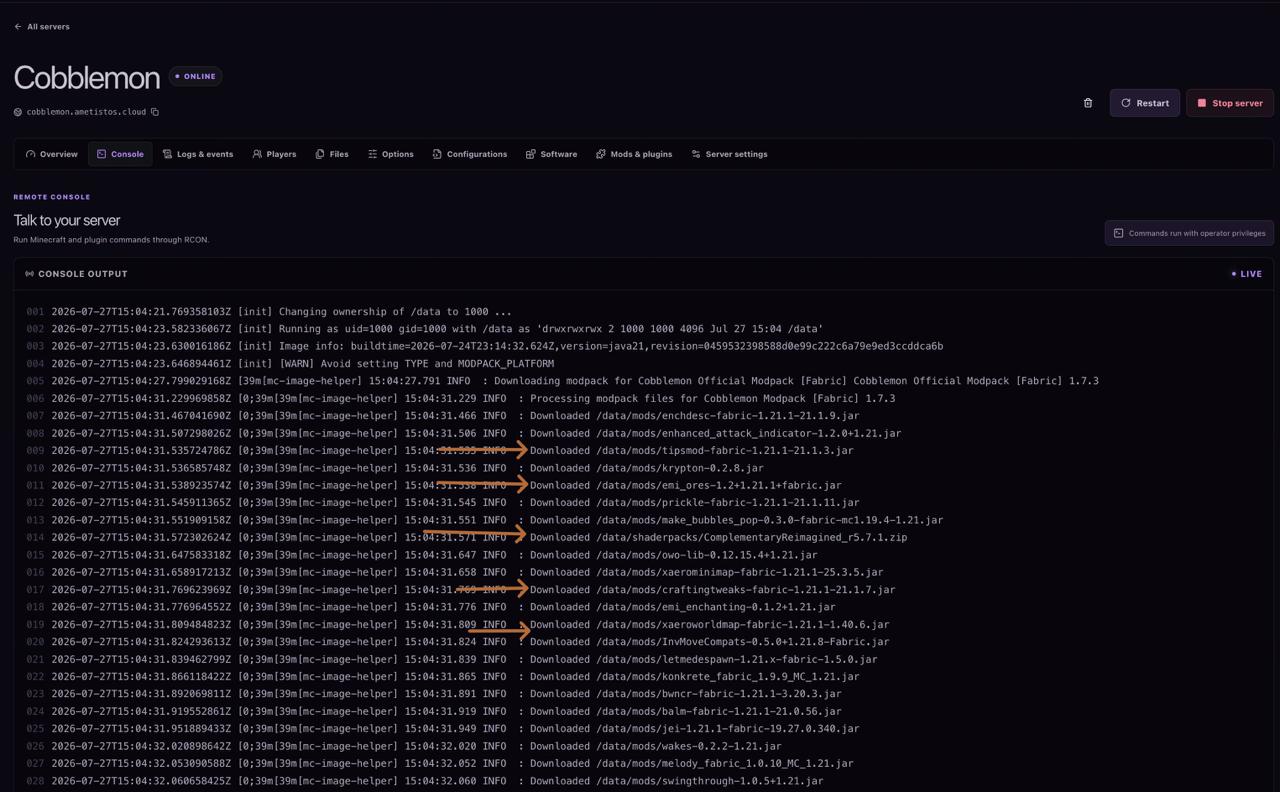
Öffne nach der Bestätigung die Live-Konsole. Eine erfolgreiche Installation lädt die Modpack-Dateien herunter und startet den ausgewählten Loader. Große Pakete können beim ersten Start länger dauern, während Dateien und Welt vorbereitet werden.
Bestätigen, dass der Server mit Mods online ist
Warte auf den Abschluss des Starts und den RCON-Listener. Verbinde dich dann mit einem Minecraft-Client mit der identischen Modpack-Version. Bei fehlgeschlagenem Start lies die erste relevante Konsolenfehler und prüfe erneut Loader, Spielversion, Java, Speicher und Abhängigkeiten.